Transcrire Google Meet et rédiger le compte rendu, sans bot.
Dernière mise à jour le 18 novembre 2026.
Google Meet fonctionne déjà dans votre navigateur. Le transcrire ne devrait demander ni bot dans la liste des participants ni extension à installer. Avec Notizli, c’est le cas.
Partagez l’onglet Meet avec l’audio, parlez normalement, puis arrêtez. Vous obtenez une transcription avec les intervenants nommés, un compte rendu (ou PV de séance) et des tâches, classés sous le client et le projet et enregistrés dans votre propre Google Drive.
- 10 h gratuites sans carte
- Sans bot dans vos appels
- Hébergé en Suisse
- Audio supprimé sous 24 h
Connexion Google ou Microsoft · Sans carte · Rien à installer
 Teams
 Zoom
 Meet
 Slack
 WhatsApp
 Webex
- Chaque appel transcrit
- Intervenants nommés
- Compte rendu et tâches
- Classé par client et projet
- Hébergé en Suisse
 Google Drive
 OneDrive
 Claude
 ChatGPT
 Gemini
 CopilotTeamsZoomMeetSlackWhatsAppWebex
- Chaque appel transcrit
- Intervenants nommés
- Compte rendu et tâches
- Classé par client et projet
- Hébergé en Suisse
Google DriveOneDriveClaudeChatGPTGeminiCopilotLes notes de Meet dépendent de qui a organisé l’appel.
L’abonnement Workspace de l’organisateur
Que Gemini prenne des notes ou non dépend de l’abonnement et des réglages de l’organisateur. En tant qu’invité, vous ne pouvez pas l’activer.
Des notes dans le Drive de quelqu’un d’autre
Quand les notes de l’organisateur sont partagées, elles restent dans son Drive, dans ses dossiers. Votre historique client est éparpillé dans les comptes des autres.
Seulement les appels Meet
Votre client utilise aussi Teams, et le partenaire préfère Zoom. Des notes enfermées dans une plateforme ne vous disent pas où en est un projet.
Des tâches sans responsable
Un résumé qui dit « les prochaines étapes ont été discutées » ne dit pas qui envoie quoi et pour quand. C’est pourtant ce dont vous avez besoin.
Trois façons de transcrire un appel Google Meet.
Les notes intégrées de Meet servent l’organisateur. Les extensions et les bots demandent une installation ou ajoutent un participant visible. Notizli fonctionne dans un onglet du navigateur, de votre côté de l’appel.
| Critère | Gemini dans Google Meet | Bots et extensions | Notizli |
|---|---|---|---|
| Fonctionne en tant qu’invité chez un client | Seulement si l’organisateur l’active et partage le document | Oui, si l’hôte admet le bot ou si l’informatique autorise l’extension | Oui, depuis votre propre onglet de navigateur |
| Rien à installer (ni extension, ni application) | Intégré à Meet (offres Workspace payantes) | Demande une extension Chrome ou un bot dans l’appel | Rien à installer dans Chrome, Edge, Brave ou Comet |
| Bot visible dans la liste des participants | Pas de bot, mais affiche une bannière à tous les participants | Le bot rejoint l’appel comme participant, ou l’extension s’injecte dans Meet | Aucun bot dans l’appel ; à vous d’informer les participants |
| Suisse allemand transcrit en allemand standard | Langues standards uniquement, une seule langue par appel | Variable selon l’outil, rarement pensé pour le suisse allemand | Oui, et gère le passage entre DE, FR et EN dans le même appel |
| Compte rendu et historique sur Meet, Teams et Zoom | Google Meet uniquement, fichiers séparés dans le Drive de l’hôte | En général enfermé dans l’application web du fournisseur | Un fichier de contexte par client dans votre Google Drive ou OneDrive |
| Hébergement et suppression de l’audio | Google Cloud (région Workspace de l’organisateur) | Souvent cloud américain, audio conservé pour la réécoute | Hébergé en Suisse (STT sur Deepgram UE), audio supprimé dans les 24 h |
Tester sur votre prochain appel ?
10 heures gratuites, sans carte et sans bot dans la réunion.
Ce que vous obtenez après chaque appel.
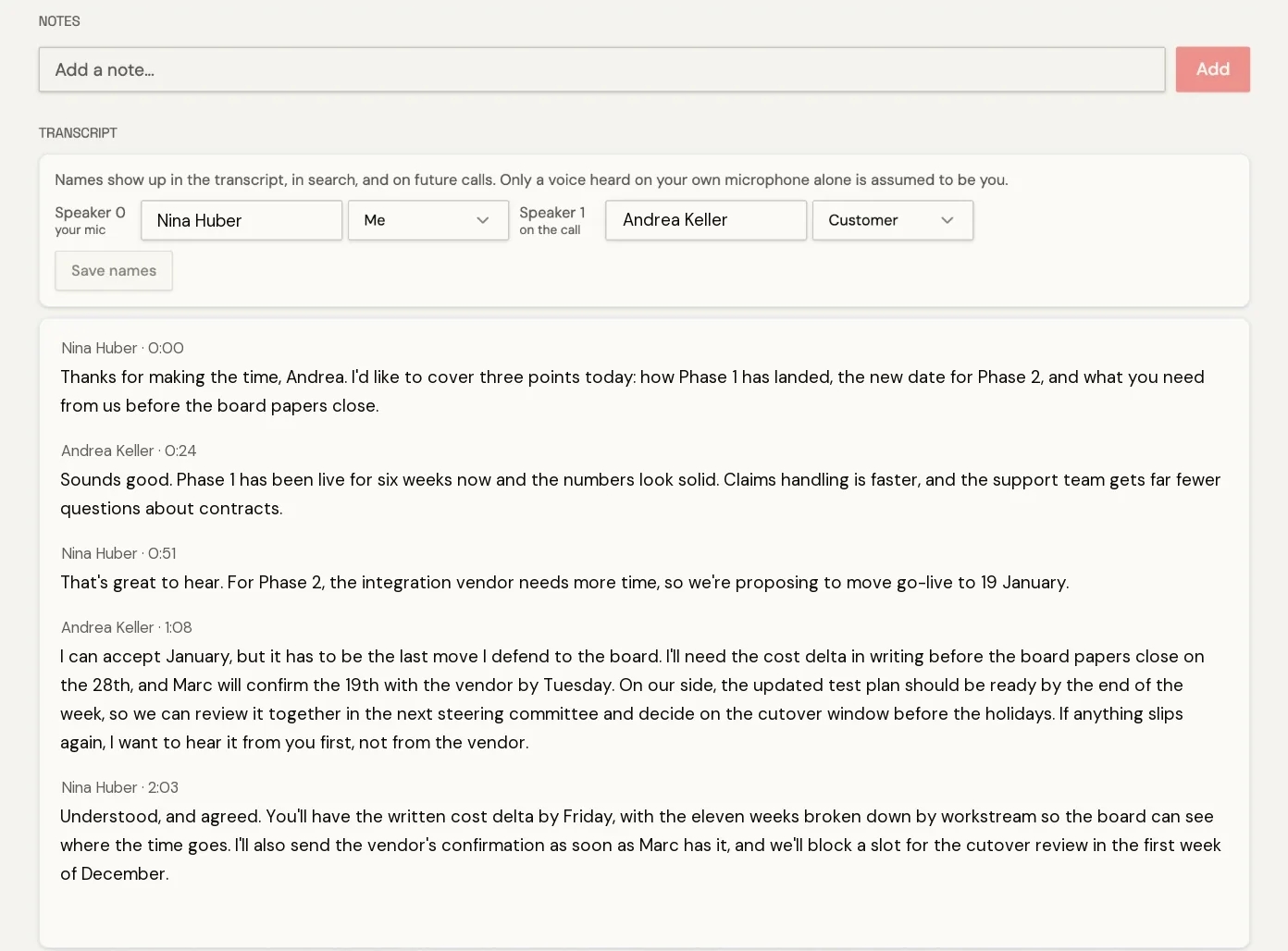
Chaque intervenant, avec son nom.
Notizli sépare chaque voix, puis nomme les personnes à partir de votre invitation de calendrier et de ce qui se dit pendant l’appel, par exemple quand quelqu’un est salué ou se présente.
- L’invitation fournit les noms possibles, la transcription les attribue.
- Vous confirmez les noms en un clic.
- Le suisse allemand est retranscrit en allemand standard, et les langues mélangées restent dans une seule transcription.
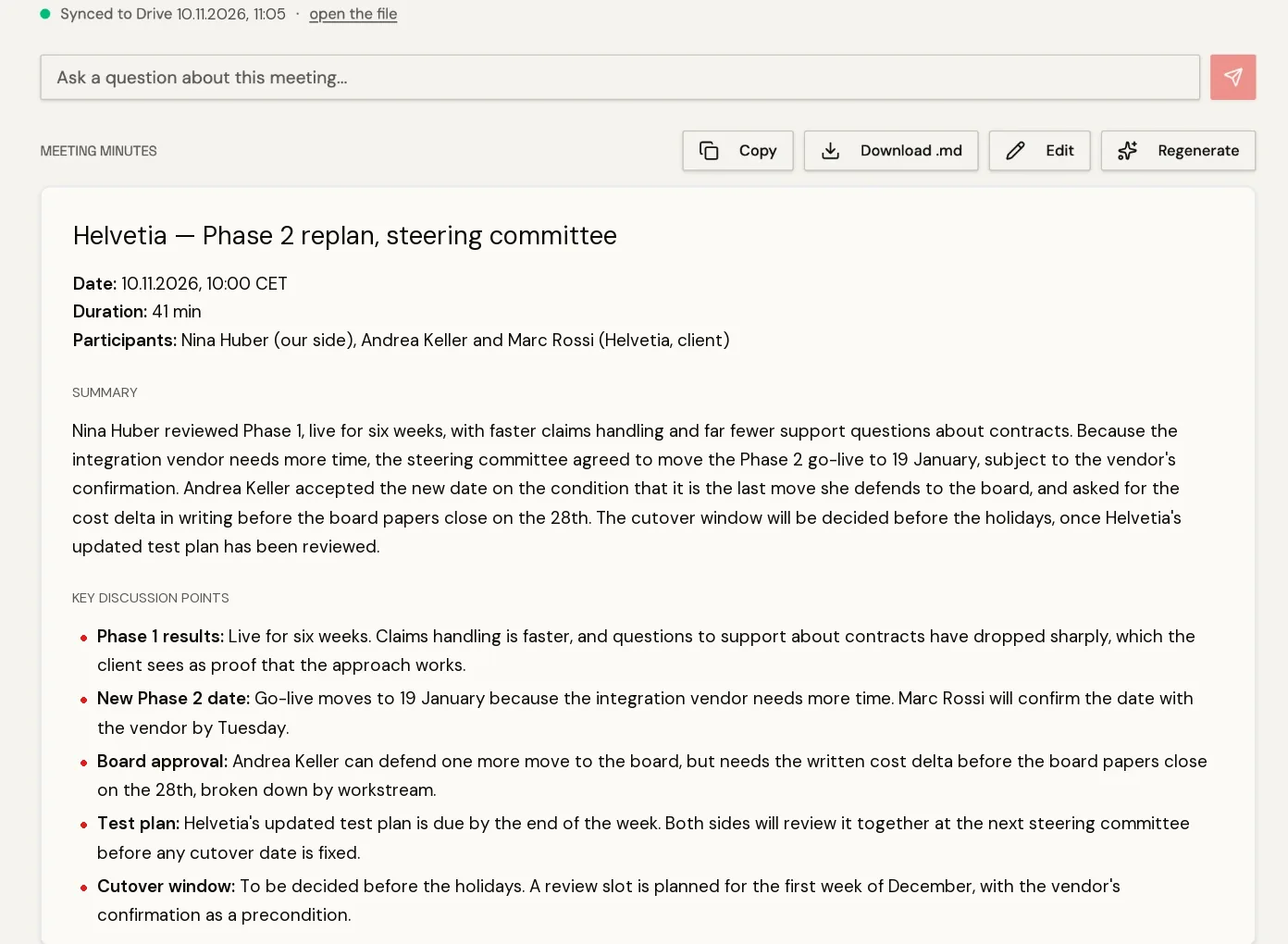
Un compte rendu prêt à envoyer.
Décisions, questions ouvertes et prochaines étapes, rédigées après chaque appel.
- En cas de doute sur l’intervenant ou le client, Notizli vous demande une vérification rapide avant de rédiger : les noms et les tâches sont ainsi justes.
- Rédigé par un modèle d’IA hébergé en Suisse.
- Enregistré dans votre Google Drive ou OneDrive.
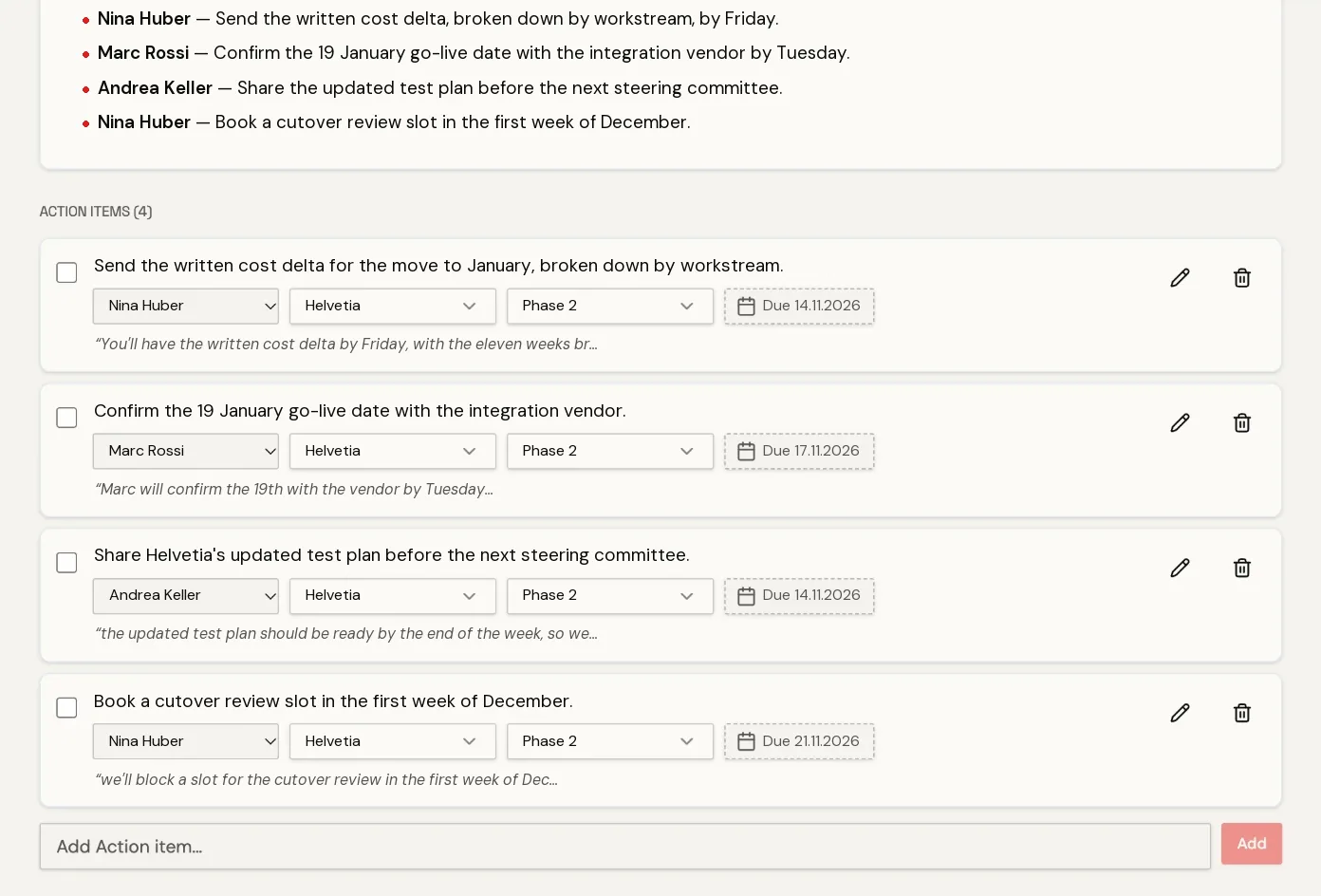
Qui fait quoi, et pour quand.
Chaque tâche a une personne responsable et une échéance.
- Attribuée à la personne qui s’y est engagée, de votre côté ou côté client.
- Suivie d’une réunion à l’autre jusqu’à ce qu’elle soit réglée.
- Une liste de tâches modifiable dans votre Drive.
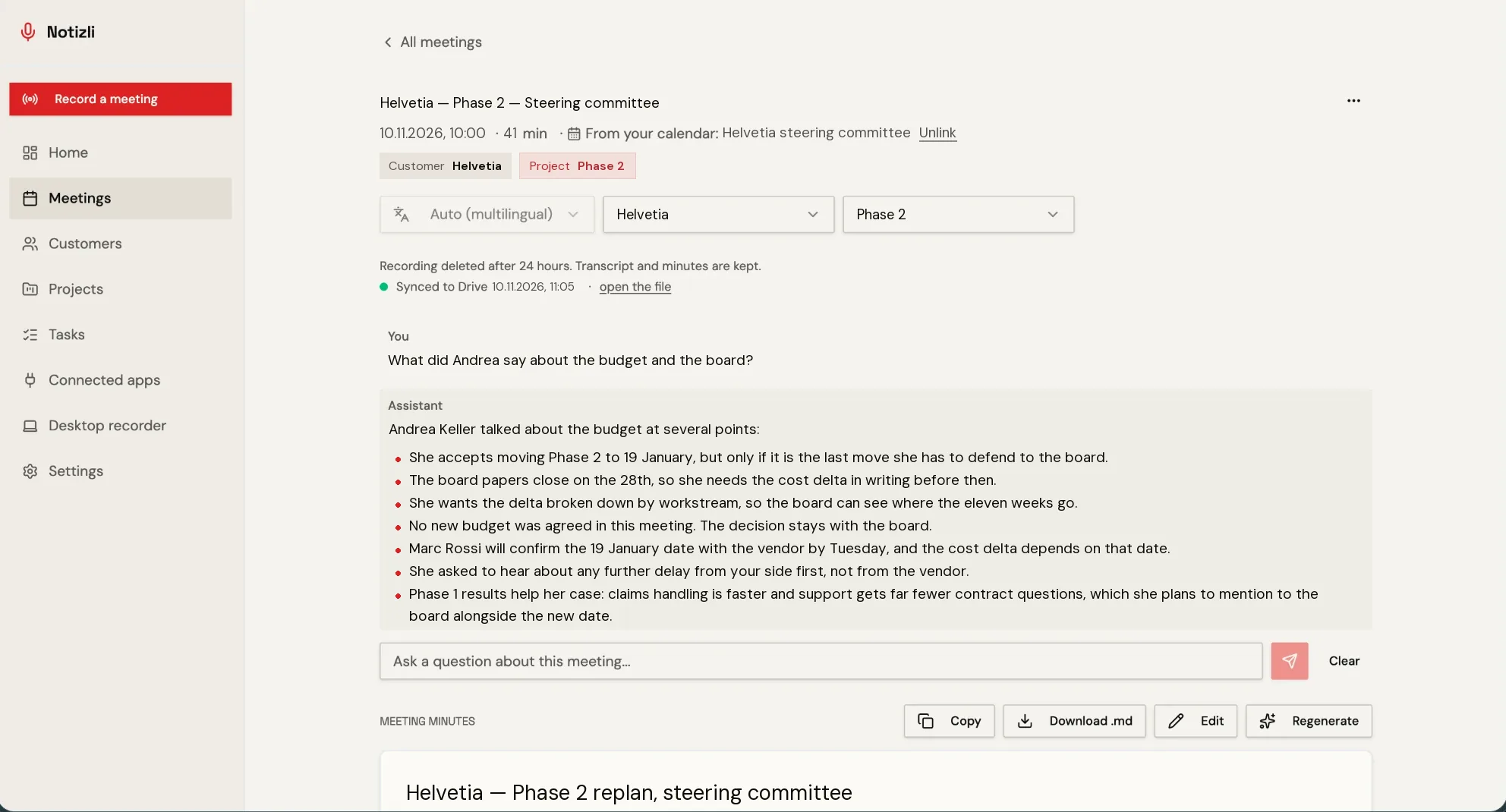
Chaque réunion, classée et retrouvable.
Chaque appel est classé sous son client et son projet, et vous pouvez poser des questions sur n’importe quelle réunion.
- Un historique par client et par projet, sans limite de 30 jours.
- Posez une question à une réunion et obtenez la réponse tirée de sa transcription.
- Les tâches ouvertes et le dernier compte rendu pour chaque projet.
Interrogez votre IA sur toutes vos réunions.
Claude, ChatGPT, Gemini ou Copilot répond à partir de chaque réunion, à côté de vos e-mails et de votre CRM.
- Une seule connexion, même avec l’offre gratuite.
- Fonctionne via votre Drive là où les connecteurs d’IA ne sont pas autorisés.
- Tout votre historique, pas seulement les derniers appels.
Même onglet, même navigateur, rien à installer.
- 01
Ouvrez l’appel Meet
Dans Chrome, Edge, Brave ou Comet. Firefox et Safari ne peuvent pas partager l’audio avec une page web ; utilisez l’application de bureau avec eux.
- 02
Partagez l’onglet avec l’audio
Choisissez l’onglet Meet et cochez « Partager l’audio ». Notizli enregistre l’audio de l’appel et votre micro sur des canaux distincts.
- 03
Compte rendu et tâches dès l’arrêt
Une transcription avec les intervenants nommés, un compte rendu modifiable et des tâches avec responsable et échéance, classés sous le client et le projet.
- 04
Enregistré dans votre Drive, lu par votre IA
Notizli peut écrire chaque réunion dans votre Google Drive, par client et par projet, où Gemini, ChatGPT ou Claude la lisent.
Première fois ? Comment fonctionne la transcription dans le navigateur, étape par étape, sans rien installer.
De l’appel au suivi en une question.
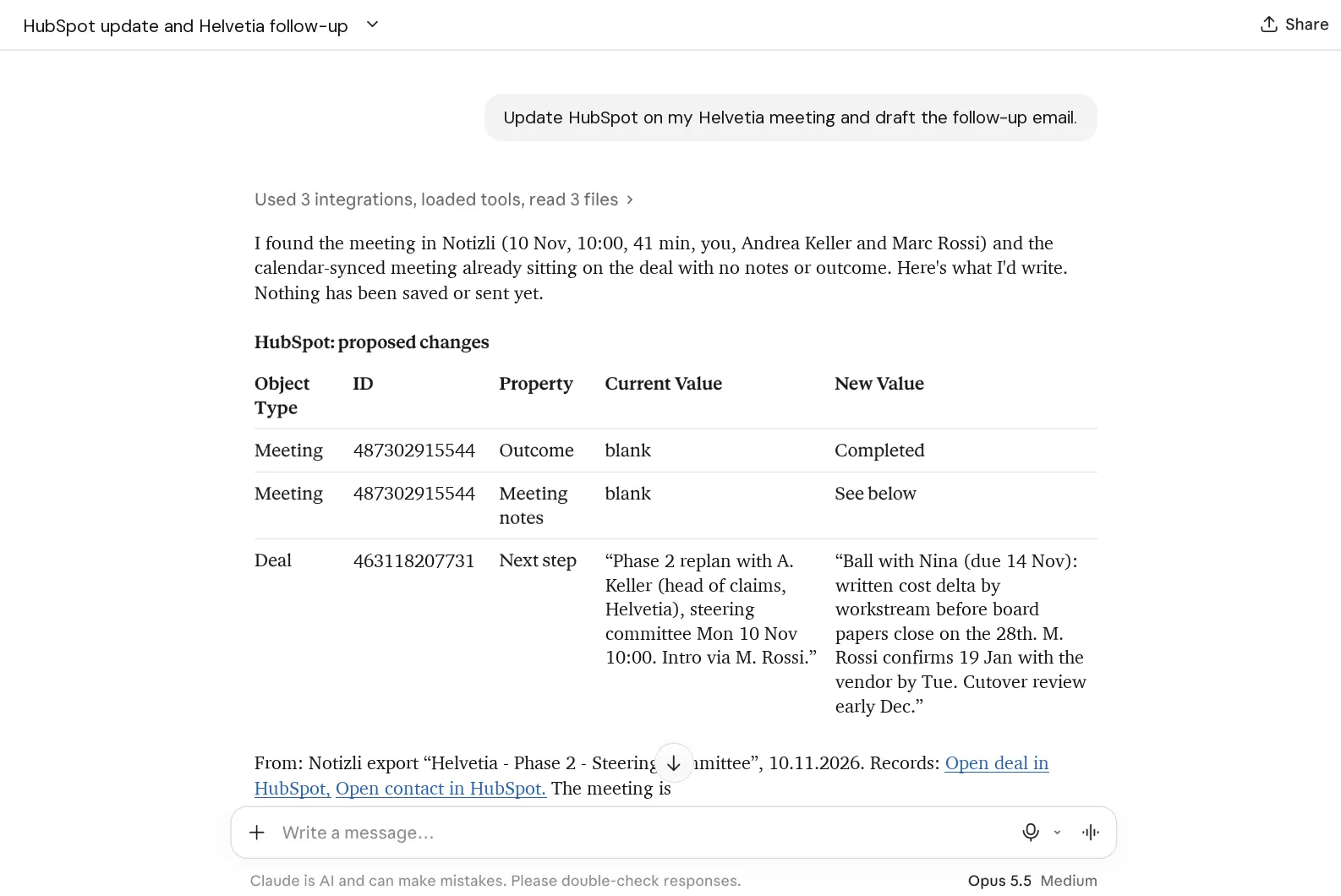
« Rédigez l’e-mail récapitulatif de l’appel de ce matin avec Marc, avec les prochaines étapes convenues. »
Les noms, les dates et les engagements viennent de la transcription, pas de la mémoire.
« Qu’a dit Anna sur le prix, et dans quel appel ? »
Le passage, l’intervenant et la réunion d’où il vient.
« Où en est le projet Phase 2 ? »
Un résumé par projet sur toutes les réunions, quelle que soit la plateforme.
« Faites de l’appel d’hier une courte mise à jour pour ma responsable. »
Décisions, points ouverts et responsables, en cinq lignes.
Vos réunions arrivent jusqu’à Claude, ChatGPT, Gemini ou Copilot grâce aux fichiers que Notizli écrit dans votre Google Drive ou OneDrive, ou directement par le connecteur Claude.
Ce qu’il faut savoir avant votre premier appel.
Chrome, Edge, Brave ou Comet
Firefox et Safari ne peuvent pas partager l’audio avec une page web. L’application de bureau Notizli prend le relais.
Cherchez la case audio
Chrome déplace l’option de partage audio selon que vous choisissez un onglet, une fenêtre ou l’écran entier. C’est l’audio qui compte.
Informez les participants
Rien n’annonce Notizli aux autres participants. Obtenir leur accord vous revient, et en Suisse comme dans la plupart des pays d’Europe, c’est obligatoire.
Gardez l’onglet ouvert
La transcription s’arrête si vous fermez l’onglet ou si l’ordinateur se met en veille. Tout ce qui a déjà été envoyé est conservé et transcrit.
Questions fréquentes
Dois-je installer une extension Chrome pour transcrire Google Meet ?
Non. Meet fonctionne dans le navigateur, donc Notizli le transcrit depuis le même onglet dans Chrome, Edge, Brave ou Comet, sans extension. L’application de bureau n’est utile que pour les applications natives comme Teams ou Zoom.
Un bot rejoint-il l’appel Meet ?
Non. Notizli transcrit l’audio de l’appel depuis votre propre ordinateur. Personne de nouveau ne rejoint l’appel, et la liste des participants ne change pas.
Quelle différence avec les notes de Gemini dans Meet ?
Les notes de Gemini dépendent de l’abonnement Google Workspace de l’organisateur et arrivent dans son Drive. Notizli travaille pour vous dans n’importe quel appel Meet, rédige le compte rendu (ou procès-verbal de séance) et le classe avec vos appels Teams et Zoom sous le même client et le même projet.
Gemini peut-il lire mes réunions Notizli ?
Oui. Notizli peut écrire chaque réunion dans votre Google Drive, où Gemini et d’autres assistants la lisent. Gemini peut aussi se connecter directement comme application personnalisée, là où Google le propose.
Est-ce gratuit ?
Chaque compte reçoit 10 heures de transcription gratuites, sans carte de crédit. Vos réunions restent lisibles une fois les heures épuisées.
Où l’audio est-il stocké ?
Notizli est hébergé en Suisse et l’audio de l’appel est supprimé dans les 24 heures. La transcription passe par le serveur européen de Deepgram. La page sécurité donne le détail pour le service informatique.
Chaque appel Meet transcrit et conservé dans votre propre Drive.
Notizli tient un historique par client et par projet sur Meet, Teams et Zoom, et le confie à l’IA que vous utilisez déjà. Notizli est hébergé en Suisse et l’audio de l’appel est supprimé dans les 24 heures.