Google Meet transkribieren und Protokoll erstellen, ohne Bot.
Zuletzt aktualisiert am 18. November 2026.
Google Meet läuft schon in deinem Browser. Es zu transkribieren, sollte also weder einen Bot in der Teilnehmerliste noch eine Browser-Erweiterung brauchen. Mit Notizli braucht es das nicht.
Teil den Meet-Tab mit Audio, sprich ganz normal, und stopp am Ende. Du bekommst ein Transkript mit benannten Sprechenden, ein fertiges Sitzungsprotokoll und Aufgaben, abgelegt bei Kunde und Projekt und auf Wunsch in deinem eigenen Google Drive gespeichert.
- 10 Std. gratis, ohne Karte
- Kein Bot im Call
- In der Schweiz gehostet
- Audio nach 24 Std. gelöscht
Mit Google oder Microsoft · Ohne Kreditkarte · Nichts installieren
 Teams
 Zoom
 Meet
 Slack
 WhatsApp
 Webex
- Jeder Call transkribiert
- Sprechende automatisch benannt
- Protokoll und Aufgaben
- Nach Kunde und Projekt abgelegt
- In der Schweiz gehostet
 Google Drive
 OneDrive
 Claude
 ChatGPT
 Gemini
 CopilotTeamsZoomMeetSlackWhatsAppWebex
- Jeder Call transkribiert
- Sprechende automatisch benannt
- Protokoll und Aufgaben
- Nach Kunde und Projekt abgelegt
- In der Schweiz gehostet
Google DriveOneDriveClaudeChatGPTGeminiCopilotDie Meet-Notizen hängen davon ab, wer den Call organisiert hat.
Das Workspace-Abo des Organisators
Ob Gemini Notizen schreibt, hängt vom Abo und den Einstellungen des Organisators ab. Als Gast kannst du es nicht einschalten.
Notizen im Drive von jemand anderem
Werden die Notizen des Organisators geteilt, liegen sie in seinem Drive, in seinen Ordnern. Dein Kundenverlauf ist über fremde Konten verstreut.
Nur die Meet-Calls
Dein Kunde nutzt auch Teams, der Partner lieber Zoom. Notizen, die in einer Plattform stecken, sagen dir nicht, wo ein Projekt steht.
Aufgaben ohne zuständige Person
Eine Zusammenfassung, die sagt «nächste Schritte wurden besprochen», sagt dir nicht, wer was bis wann schickt. Genau das brauchst du.
Drei Wege, einen Google-Meet-Call zu transkribieren.
Die integrierten Meet-Notizen dienen dem Organisator. Browser-Erweiterungen und Notiz-Bots müssen installiert oder in den Call gelassen werden. Notizli läuft im Browser-Tab auf deiner Seite.
| Was zählt | Gemini in Google Meet | Notiz-Bots & Erweiterungen | Notizli |
|---|---|---|---|
| Funktioniert als Gast im Meet eines Kunden | Nur wenn der Organisator es einschaltet und das Dokument teilt | Ja, wenn der Host den Bot einlässt oder die IT die Erweiterung erlaubt | Ja, direkt aus deinem eigenen Browser-Tab |
| Nichts zu installieren (keine Erweiterung, keine App) | In Meet integriert (bezahlte Workspace-Pläne) | Braucht eine Chrome-Erweiterung oder einen Bot im Call | Nichts zu installieren in Chrome, Edge, Brave oder Comet |
| Sichtbarer Bot in der Teilnehmerliste | Kein Bot, blendet aber allen ein Banner ein | Bot tritt als Teilnehmer bei, oder Erweiterung greift in Meet ein | Kein Bot im Call; die Teilnehmenden informierst du selbst |
| Schweizerdeutsch auf Hochdeutsch transkribiert | Nur Standardsprachen, eine Sprache pro Call | Je nach Tool; selten für Schweizerdeutsch geeignet | Ja, plus Wechsel zwischen DE, FR und EN im selben Call |
| Verlauf und Sitzungsprotokoll über Meet, Teams und Zoom | Nur Google Meet, einzelne Dokumente im Drive des Hosts | Meist in der Web-App des Anbieters eingeschlossen | Eine Kontextdatei pro Kunde in deinem Google Drive oder OneDrive |
| Hosting und Löschung des Audios | Google Cloud (Workspace-Region des Organisators) | Meist US-Cloud, Audio bleibt zum Nachhören gespeichert | In der Schweiz gehostet (STT bei Deepgram EU), Audio innert 24 Std. gelöscht |
Auf dem nächsten Call testen?
10 Stunden gratis, ohne Karte und ohne Bot im Meeting.
Was du nach jedem Call bekommst.
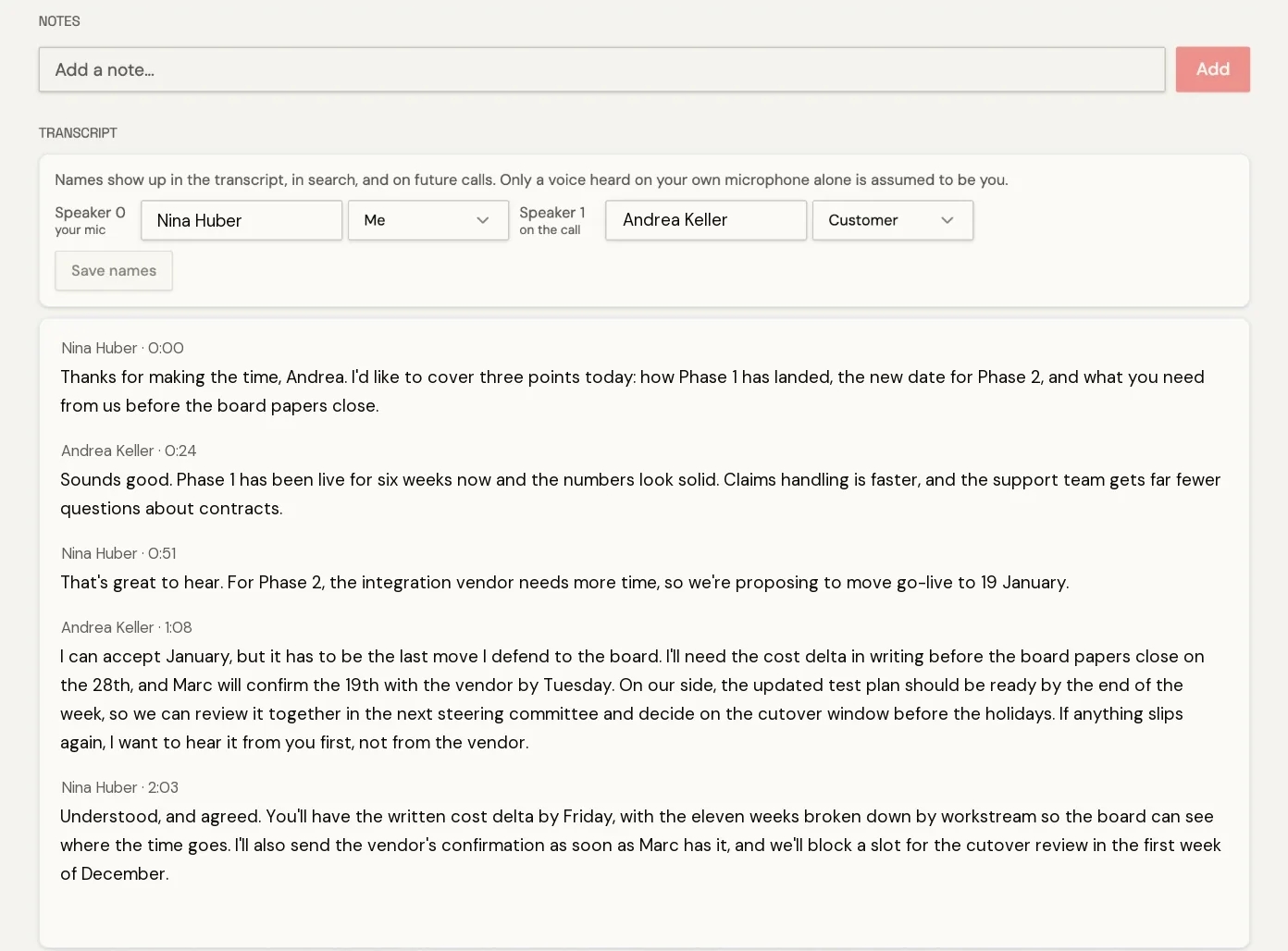
Alle Sprechenden, mit Namen.
Notizli trennt jede Stimme und benennt die Personen aus deiner Kalendereinladung und aus dem, was im Call gesagt wird, etwa wenn jemand begrüsst wird oder sich vorstellt.
- Die Einladung liefert die möglichen Namen, das Transkript ordnet sie zu.
- Du bestätigst die Namen mit einem Klick.
- Schweizerdeutsch wird zu Hochdeutsch, und gemischte Sprachen bleiben in einem Transkript.
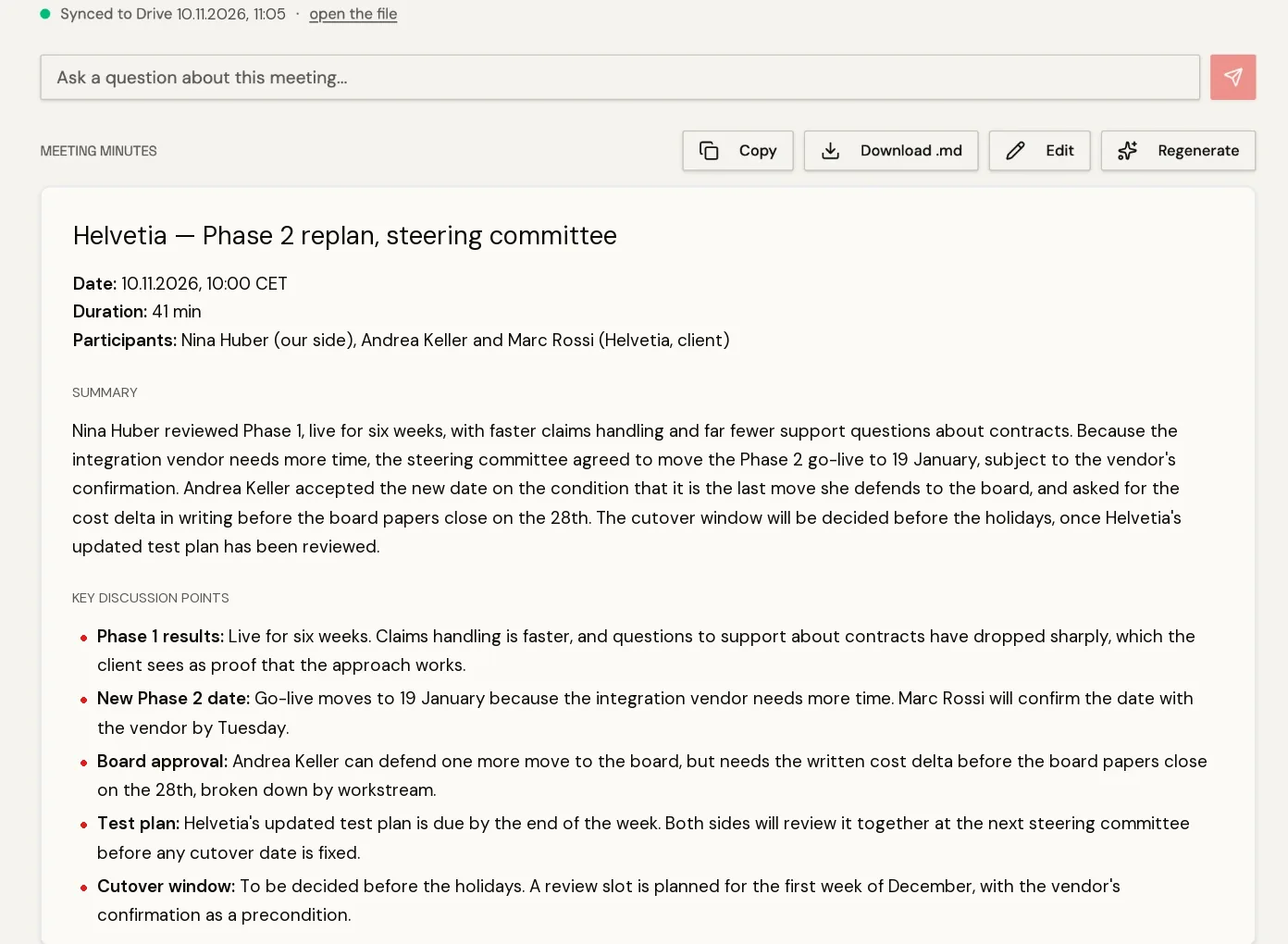
Ein Protokoll, das du verschicken kannst.
Entscheide, offene Fragen und nächste Schritte, nach jedem Call geschrieben.
- Notizli wartet auf deine kurze Prüfung, wenn unklar ist, wer gesprochen hat oder um welchen Kunden es geht. So stimmen Namen und Aufgaben, bevor etwas geschrieben wird.
- Geschrieben von einem KI-Modell, das in der Schweiz gehostet ist.
- In deinem Google Drive oder OneDrive gespeichert.
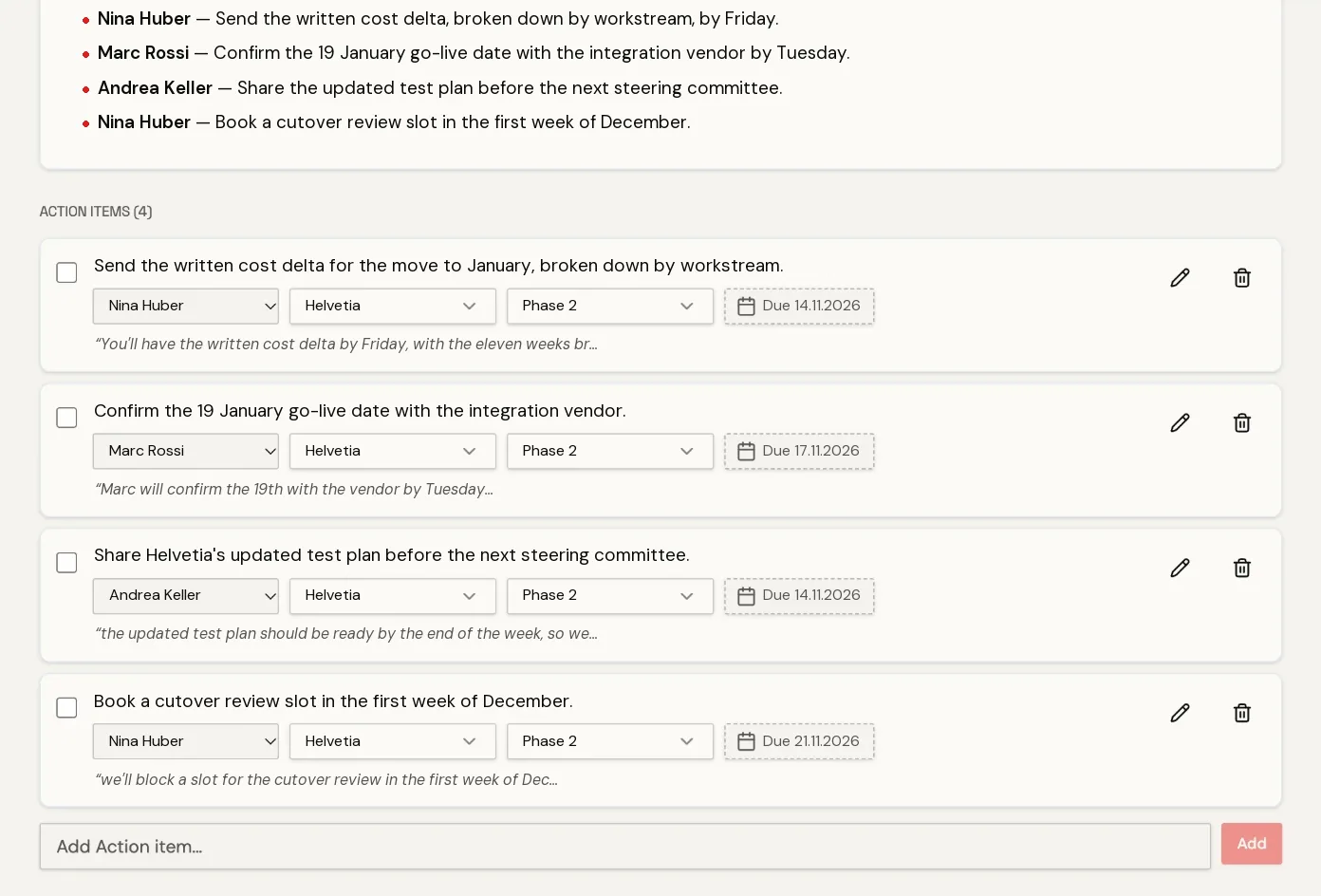
Wer macht was, bis wann?
Jede Aufgabe hat eine zuständige Person und eine Fälligkeit.
- Der Person zugewiesen, die sie übernommen hat, auf deiner Seite oder beim Kunden.
- Über mehrere Meetings nachverfolgt, bis sie erledigt ist.
- Eine Aufgabenliste in deinem Drive, die du bearbeiten kannst.
Jedes Meeting, sortiert und durchsuchbar.
Jeder Call wird bei seinem Kunden und Projekt abgelegt, und du kannst zu jedem Meeting Fragen stellen.
- Ein Verlauf pro Kunde und Projekt, ohne 30-Tage-Limit.
- Stell einem Meeting eine Frage und erhalte die Antwort aus dem Transkript.
- Offene Aufgaben und das neuste Protokoll bei jedem Projekt.
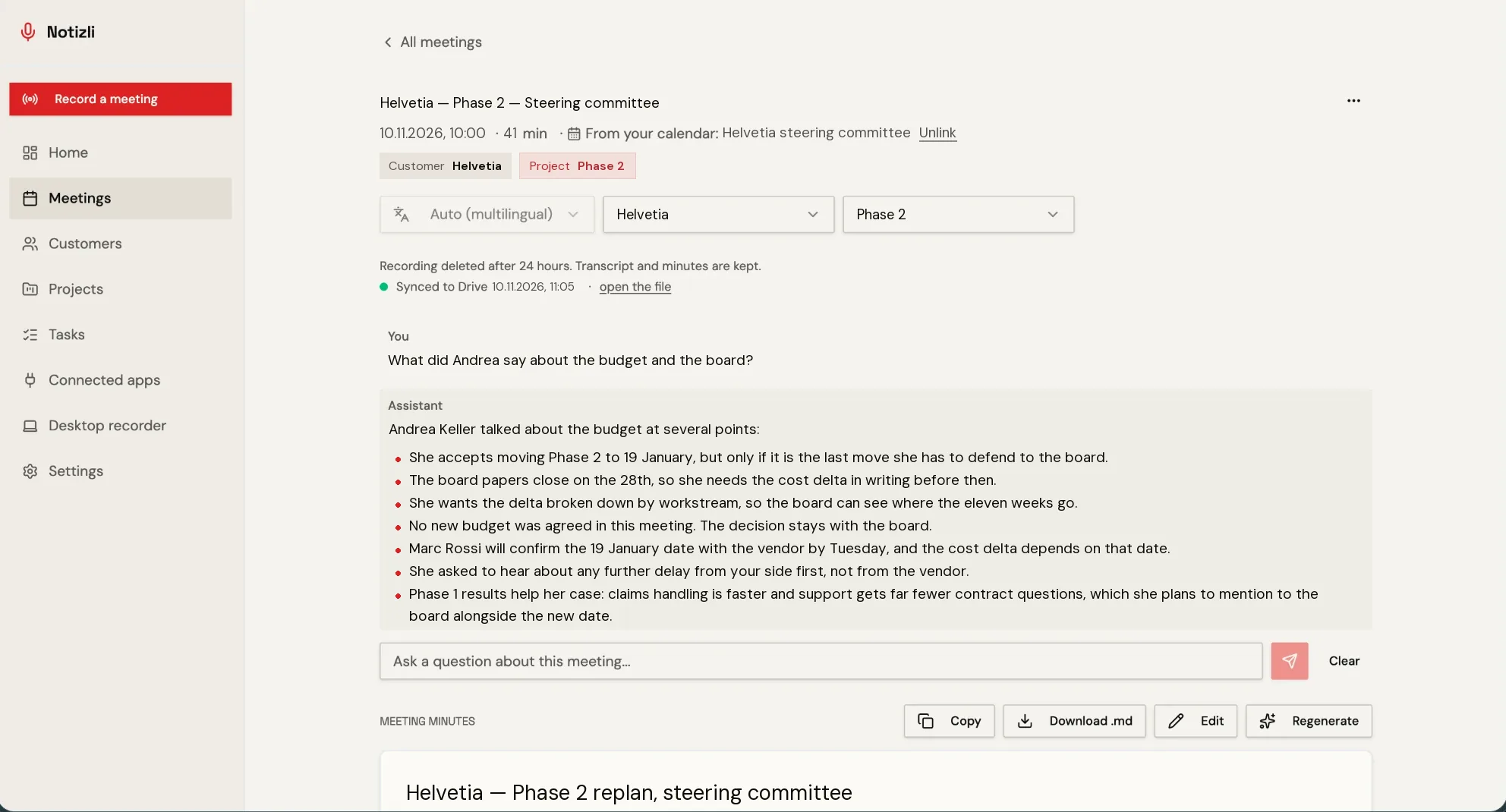
Frag deine KI zu all deinen Meetings.
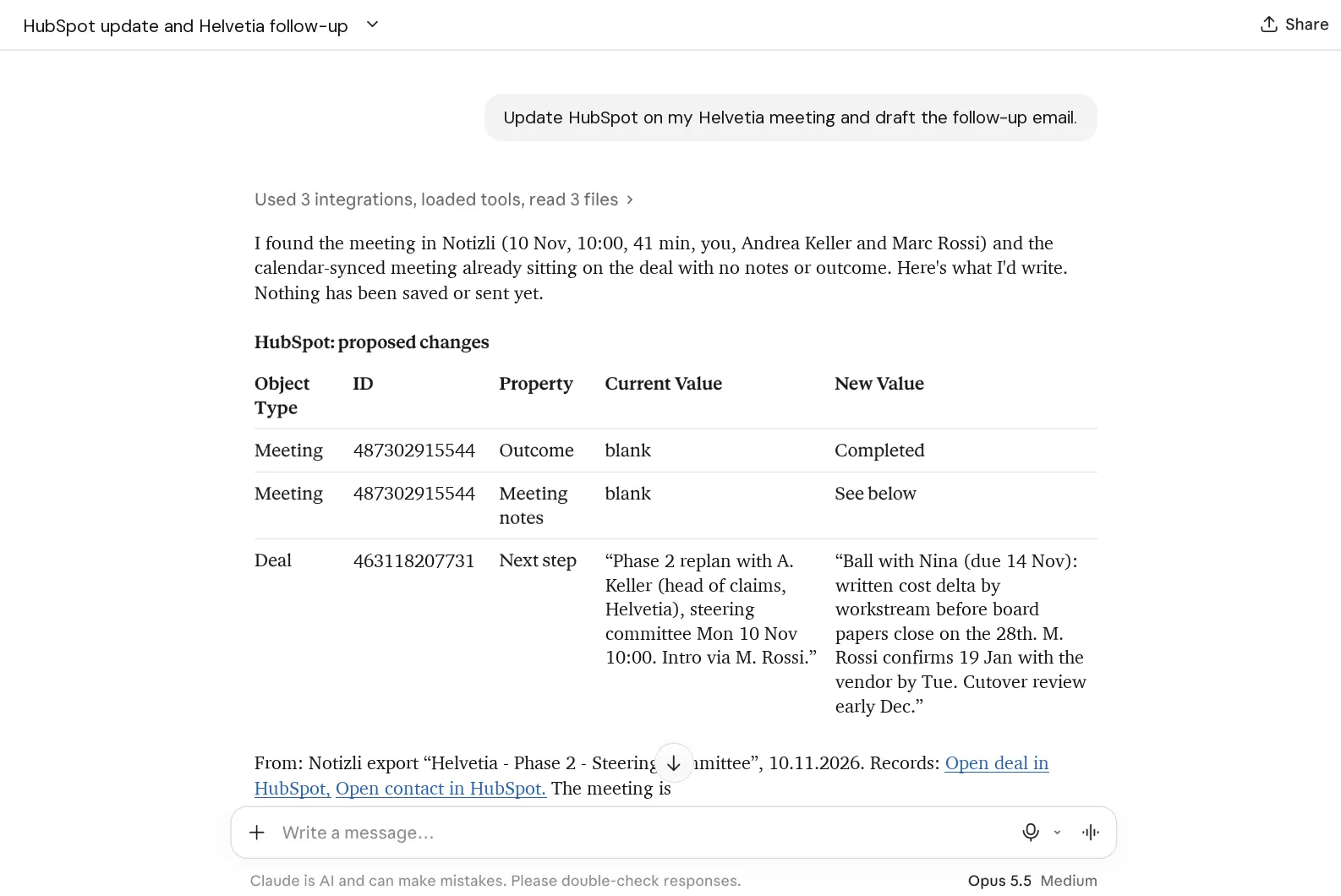
Claude, ChatGPT, Gemini oder Copilot antwortet aus jedem Meeting, neben deinen E-Mails und deinem CRM.
- Eine Verbindung, auch im Gratis-Plan.
- Funktioniert über dein Drive, wo KI-Connectors nicht erlaubt sind.
- Dein ganzer Verlauf, nicht nur die letzten Calls.
Gleicher Tab, gleicher Browser, nichts zu installieren.
- 01
Meet-Call öffnen
In Chrome, Edge, Brave oder Comet. Firefox und Safari können kein Audio mit einer Webseite teilen, dort nutzt du die Desktop-App.
- 02
Tab mit Audio teilen
Wähl den Meet-Tab und setz das Häkchen bei «Audio teilen». Notizli nimmt das Call-Audio und dein Mikrofon auf getrennten Kanälen auf.
- 03
Protokoll und Aufgaben, wenn du stoppst
Ein Transkript mit benannten Sprechenden, ein bearbeitbares Protokoll und Aufgaben mit zuständiger Person und Fälligkeit, abgelegt bei Kunde und Projekt.
- 04
In deinem Drive gespeichert, von deiner KI gelesen
Notizli kann jedes Meeting nach Kunde und Projekt in dein Google Drive schreiben, wo Gemini, ChatGPT oder Claude es lesen.
Zum ersten Mal dabei? So funktioniert das Transkribieren im Browser, Schritt für Schritt und ohne Installation.
Vom Call zum Follow-up mit einer Frage.
«Entwirf die Zusammenfassungs-Mail zum Call mit Marc von heute Morgen, mit den vereinbarten nächsten Schritten.»
Namen, Daten und Zusagen kommen aus dem Transkript, nicht aus dem Gedächtnis.
«Was hat Anna zum Preis gesagt, und in welchem Call?»
Die Passage, die sprechende Person und das Meeting, aus dem sie stammt.
«Wo stehen wir beim Projekt Phase 2?»
Eine Zusammenfassung pro Projekt über alle Meetings, egal auf welcher Plattform.
«Mach aus dem Call von gestern ein kurzes Update für meine Vorgesetzte.»
Entscheide, offene Punkte und wer dafür zuständig ist, in fünf Zeilen.
Deine Meetings erreichen Claude, ChatGPT, Gemini oder Copilot über die Dateien, die Notizli in dein Google Drive oder OneDrive schreibt, oder direkt über den Claude-Connector.
Was du vor deinem ersten Call wissen solltest.
Chrome, Edge, Brave oder Comet
Firefox und Safari können kein Audio mit einer Webseite teilen. Dafür gibt es die Notizli-Desktop-App.
Such das Audio-Häkchen
Chrome verschiebt die Option zum Audio-Teilen, je nachdem ob du einen Tab, ein Fenster oder den ganzen Bildschirm wählst. Auf das Audio kommt es an.
Informiere die Teilnehmenden
Nichts kündigt Notizli den anderen an. Die Einwilligung einzuholen, ist deine Sache, und in der Schweiz und den meisten Ländern Europas ist sie Pflicht.
Lass den Tab offen
Die Transkription stoppt, wenn du den Tab schliesst oder der Computer einschläft. Alles bereits Hochgeladene bleibt erhalten und wird transkribiert.
Häufige Fragen
Muss ich für Google Meet eine Chrome-Erweiterung installieren?
Nein. Meet läuft im Browser, also transkribiert Notizli es aus demselben Tab in Chrome, Edge, Brave oder Comet, ganz ohne Erweiterung. Die Desktop-App brauchst du nur für native Apps wie Teams oder Zoom.
Tritt ein Bot dem Meet-Call bei?
Nein. Notizli transkribiert das Call-Audio von deinem eigenen Computer aus. Niemand Neues tritt bei, und die Liste der Teilnehmenden bleibt, wie sie ist.
Was ist der Unterschied zu den Notizen von Gemini in Meet?
Die Gemini-Notizen hängen vom Google-Workspace-Abo des Organisators ab und landen in dessen Drive. Notizli arbeitet für dich in jedem Meet-Call, erstellt ein Sitzungsprotokoll mit Aufgaben und legt es mit deinen Teams- und Zoom-Calls beim selben Kunden und Projekt ab.
Kann Gemini meine Notizli-Meetings lesen?
Ja. Notizli kann jedes Meeting in dein Google Drive schreiben, wo Gemini und andere Assistenten es lesen. Gemini kann sich zudem direkt als eigene App verbinden, wo Google das anbietet.
Ist es gratis?
Jedes Konto erhält 10 Stunden Transkription gratis, ohne Kreditkarte. Deine Meetings bleiben lesbar, auch wenn die Stunden aufgebraucht sind.
Wo wird das Audio gespeichert?
Notizli ist in der Schweiz gehostet, und das Call-Audio wird innert 24 Stunden gelöscht. Die Transkription läuft über den EU-Server von Deepgram. Die Sicherheitsseite hat die Details für die IT.
Jeder Meet-Call transkribiert und in deinem eigenen Drive aufbewahrt.
Notizli führt einen Verlauf pro Kunde und Projekt über Meet, Teams und Zoom hinweg und gibt ihn der KI, die du schon nutzt. In der Schweiz gehostet, das Call-Audio wird innert 24 Stunden gelöscht.